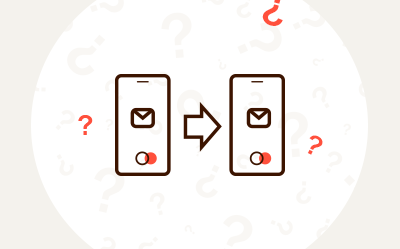
Jak przenieść kontakty z telefonu na telefon? Poradnik krok po kroku
Spis treści:
- Jak przenieść kontakty z telefonu na telefon? Wybierz najlepszą metodę
- Przenoszenie kontaktów przez konto Google lub iCloud
- Jak przenieść kontakty z karty SIM na telefon?
- Jak przesłać kontakty z telefonu na telefon przez Bluetooth lub plik VCF?
- Jak skopiować kontakty na nowy telefon podczas pierwszej konfiguracji?
- Co zrobić, gdy kontakty nie przeniosły się na nowy telefon?
- FAQ
Jeszcze kilka lat temu konfiguracja nowego telefonu, a w szczególności przenoszenie kontaktów z telefonu na telefon zajmowało długie godziny. Dziś na szczęście zrobisz to znacznie szybciej i niemal w pełni automatycznie. Do wyboru masz różne metody – od błyskawicznej synchronizacji w chmurze (Google lub iCloud), przez import ze starej karty SIM, aż po bezprzewodowe przesyłanie plików przez Bluetooth. Znajdź opcję najlepszą dla siebie i sprawdź, jak szybko przerzucić kontakty z telefonu na telefon, by Twój nowy sprzęt od razu był gotowy do działania. .
Jak przenieść kontakty z telefonu na telefon? Wybierz najlepszą metodę
Najpierw sprawdź, gdzie są zapisane Twoje kontakty. To od tego zależy, którą metodę najlepiej wybrać. W większości przypadków najwygodniejsza będzie synchronizacja przez konto Google albo iCloud. Jeśli jednak numery masz zapisane na karcie SIM, możesz je po prostu zaimportować do nowego telefonu.
| Sytuacja | Najlepszy sposób |
|---|---|
| Przenosisz kontakty z Androida na Androida | synchronizacja konta Google |
| Przenosisz kontakty z iPhone’a na iPhone’a | skorzystanie z iCloud lub opcji Szybki start |
| Przenosisz kontakty z Androida na iPhone’a | konto Google albo aplikacja Przenieś do iOS |
| Przenosisz kontakty z iPhone’a na Androida | konto Google lub plik VCF |
| Kontakty są zapisane na karcie SIM | import z karty SIM na telefon |
| Nie masz internetu | Bluetooth albo plik VCF |
| Dopiero konfigurujesz nowy telefon | kopiowanie danych podczas pierwszego uruchomienia |
Jeśli używasz Androida, zacznij od konta Google. Jeśli masz iPhone’a, sprawdź iCloud. Karta SIM, Bluetooth i plik VCF przydadzą się wtedy, gdy chcesz przenieść same numery albo nie masz dostępu do internetu.
Polecane smartfony


Przenoszenie kontaktów przez konto Google lub iCloud
Najwygodniejszy sposób na przeniesienie kontaktów z telefonu na telefon to synchronizacja w chmurze. Nie musisz wtedy niczego kopiować ręcznie. Wystarczy, że na nowym telefonie zalogujesz się na to samo konto, którego używasz na starym urządzeniu.
Na Androidzie będzie to najczęściej konto Google. Na iPhonie – iCloud.
Jak przenieść kontakty przez konto Google?
Jeśli masz telefon z Androidem, zacznij właśnie od tej metody. Konto Google może automatycznie zapisać Twoje kontakty w chmurze, a potem pobrać je na nowy smartfon.
Aby skorzystać z tej opcji:
- na starym telefonie otwórz Ustawienia,
- wejdź w Konta, Google albo Konto Google,
- wybierz konto, którego używasz na telefonie,
- otwórz Synchronizacja konta,
- sprawdź, czy opcja Kontakty jest włączona,
- poczekaj chwilę, aż telefon zsynchronizuje dane,
- na nowym telefonie zaloguj się na to samo konto Google,
- włącz synchronizację kontaktów, jeśli nie uruchomiła się automatycznie.
Po kilku minutach otwórz aplikację Kontakty na nowym telefonie. Twoje numery powinny już tam być.
Jeśli ich nie widzisz, wejdź w ustawienia aplikacji Kontakty i sprawdź, z którego konta są wyświetlane numery. Czasem kontakty są już przeniesione, ale telefon pokazuje tylko te zapisane w pamięci urządzenia albo na karcie SIM.
Jak przesłać kontakty z Androida na iPhone’a?
Ta metoda przyda się też wtedy, gdy chcesz przenieść kontakty ze smartfona z Androidem na iPhone’a. Wystarczy dodać konto Google na iPhonie i włączyć synchronizację kontaktów.
W tym celu:
- otwórz Ustawienia,
- wejdź w Kontakty,
- wybierz Konta,
- kliknij Dodaj konto,
- wybierz Google,
- zaloguj się na konto, na którym masz zapisane kontakty,
- włącz synchronizację Kontaktów.
Po zapisaniu ustawień kontakty z konta Google powinny pojawić się na iPhonie.
Jak przenieść kontakty przez iCloud?
Jeśli przenosisz kontakty z iPhone’a na iPhone’a, najprościej użyć konta iCloud. To szybkie i wygodne rozwiązanie, szczególnie gdy oba urządzenia są przypisane do tego samego Apple ID.
W tym celu:
- na starym iPhonie otwórz Ustawienia,
- kliknij swoje imię i nazwisko u góry ekranu,
- wejdź w iCloud,
- włącz opcję Kontakty,
- poczekaj, aż kontakty zapiszą się w iCloud,
- na nowym iPhonie zaloguj się na ten sam Apple ID,
- wejdź w ustawienia iCloud,
- włącz synchronizację Kontaktów.
Po chwili kontakty powinny pojawić się na nowym telefonie.
Jeśli iPhone zapyta, czy chcesz scalić kontakty, wybierz Scal. Dzięki temu numery zapisane lokalnie na telefonie zostaną połączone z tymi w iCloud.
iCloud przyda się również wtedy, gdy kupujesz nowego iPhone’a, przywracasz ustawienia fabryczne albo chcesz odzyskać kontakty po zmianie urządzenia.
Jak przenieść kontakty z karty SIM na telefon?
Masz kontakty zapisane na karcie SIM? W takim razie możesz je skopiować bezpośrednio do nowego telefonu. To dobra metoda, jeśli nie korzystasz z konta Google, iCloud albo po prostu masz starszą kartę SIM z zapisanymi numerami.
Aby skopiować kontakty z karty SIM na telefon:
- włóż kartę SIM do nowego telefonu,
- otwórz aplikację Kontakty,
- wejdź w Ustawienia,
- wybierz Importuj kontakty albo Import/eksport kontaktów,
- jako źródło wybierz Kartę SIM,
- jako miejsce zapisu wybierz Telefon albo Konto Google,
- zaznacz kontakty, które chcesz przenieść,
- potwierdź import.
Kontakty warto też zapisać na koncie Google, a nie tylko w pamięci telefonu. Dzięki temu przy kolejnej zmianie smartfona numery pobiorą się automatycznie po zalogowaniu na konto.
Jeśli po imporcie widzisz zdublowane numery, sprawdź ustawienia aplikacji Kontakty. Często znajdziesz tam opcję łączenia duplikatów albo wyboru, które kontakty mają być wyświetlane.
Jak przesłać kontakty z telefonu na telefon przez Bluetooth lub plik VCF?
Nie masz internetu albo nie chcesz korzystać z chmury? Nadal możesz przenieść kontakty. W takiej sytuacji najlepiej użyć pliku VCF i przesłać go na nowy telefon, na przykład przez Bluetooth.
Plik VCF to po prostu plik z wyeksportowaną książką kontaktów. Możesz wysłać go przez Bluetooth, e-mail, komunikator, Dysk Google, kabel USB albo inną aplikację do udostępniania plików.
Aby przesłać kontakty z telefonu na telefon przez Bluetooth lub plik VCF:
- na starym telefonie otwórz aplikację Kontakty,
- wejdź w Ustawienia,
- wybierz Eksportuj kontakty,
- zapisz kontakty jako plik VCF lub .vcf,
- wybierz sposób przesłania pliku na nowy telefon,
- jeśli korzystasz z Bluetooth, włącz Bluetooth na obu urządzeniach,
- sparuj telefony,
- wyślij plik VCF na nowy telefon,
- na nowym telefonie otwórz otrzymany plik,
- wybierz Importuj kontakty,
- zapisz kontakty w pamięci telefonu albo na koncie Google.
To dobry sposób, gdy chcesz zgrać, przegrać, skopiować albo przerzucić kontakty z telefonu na telefon bez używania chmury.
Jeśli po imporcie telefon zapyta, gdzie zapisać kontakty, wybierz konto Google. To wygodniejsze niż sama pamięć telefonu, bo kontakty będą bezpieczniejsze przy kolejnej wymianie urządzenia.
Jak skopiować kontakty na nowy telefon podczas pierwszej konfiguracji?
Jeśli dopiero uruchamiasz nowy telefon, możesz przenieść dane z telefonu na telefon już podczas pierwszej konfiguracji. Na Androidzie konfigurator zwykle sam zapyta, czy chcesz przenieść dane ze starego telefonu. Możesz połączyć urządzenia za pomocą kabla USB albo bezprzewodowo, a potem wybrać, co ma zostać skopiowane.
Na iPhonie możesz skorzystać z funkcji Szybki start. W tym celu:
- włącz nowego iPhone’a,
- połóż go obok starego iPhone’a,
- na starym urządzeniu zaakceptuj rozpoczęcie konfiguracji,
- zeskanuj animację pokazaną na nowym iPhonie,
- zaloguj się na Apple ID,
- wybierz przenoszenie danych z poprzedniego iPhone’a albo z iCloud,
- poczekaj, aż dane zostaną przeniesione.
To najlepsza metoda, jeśli chcesz przenieść nie tylko kontakty, ale też całą zawartość telefonu. Jeśli zależy Ci wyłącznie na numerach, szybciej będzie użyć konta Google, iCloud, karty SIM albo pliku VCF.
Upoluj nowego Samsunga w najlepszej cenie:
Co zrobić, gdy kontakty nie przeniosły się na nowy telefon?
Kontakty nie pojawiły się na nowym telefonie? Spokojnie, to jeszcze nie znaczy, że przepadły. Najczęściej są zapisane w innym miejscu, niż myślisz: na koncie Google, w iCloud, na karcie SIM, w pamięci starego telefonu albo w pliku VCF.
Sprawdź po kolei:
- czy na nowym telefonie jesteś zalogowany na to samo konto Google lub Apple ID,
- czy synchronizacja kontaktów jest włączona,
- czy telefon ma dostęp do internetu,
- czy kontakty nie były zapisane tylko na karcie SIM,
- czy kontakty z karty SIM zostały zaimportowane, a nie tylko wyświetlone,
- czy w aplikacji Kontakty nie działa filtr pokazujący tylko jedno konto,
- czy plik VCF został poprawnie otwarty i zaimportowany,
- czy kopiowanie danych podczas konfiguracji telefonu zostało zakończone.
Na Androidzie wejdź w ustawienia konta Google i sprawdź, czy synchronizacja kontaktów jest aktywna. Na iPhonie sprawdź iCloud oraz to, czy opcja Kontakty jest włączona.
Jeśli widzisz tylko część numerów, możliwe, że kontakty były zapisane w kilku miejscach. Część mogła być na karcie SIM, część na koncie Google, a część w pamięci telefonu. W takiej sytuacji zaimportuj kontakty z każdego źródła osobno, a potem połącz duplikaty w aplikacji Kontakty.
FAQ
Jak najłatwiej przenieść kontakty z telefonu na telefon?
Najłatwiej zrobić to przez konto Google na Androidzie albo przez iCloud na iPhonie. Włącz synchronizację kontaktów na starym telefonie, a potem zaloguj się na to samo konto na nowym urządzeniu.
Jak przenieść kontakty na nowy telefon z Androidem?
Na starym telefonie włącz synchronizację kontaktów z kontem Google. Następnie zaloguj się na to samo konto Google na nowym telefonie. Kontakty powinny pobrać się automatycznie.
Jak przenieść kontakty z iPhone’a na iPhone’a?
Najprościej użyć iCloud albo funkcji Szybki start. Włącz kontakty w iCloud na starym iPhonie, a potem zaloguj się na ten sam Apple ID na nowym urządzeniu.
Jak przenieść kontakty z karty SIM na telefon?
Włóż kartę SIM do telefonu, otwórz aplikację Kontakty, przejdź do ustawień i wybierz import kontaktów z karty SIM. Następnie zapisz kontakty w pamięci telefonu albo na koncie Google.
Jak skopiować numery z karty SIM na telefon Xiaomi?
Na telefonie Xiaomi otwórz aplikację Kontakty, wejdź w ustawienia i wybierz import kontaktów z karty SIM. Potem wskaż, czy numery mają zostać zapisane w pamięci telefonu, czy na koncie Google.
Jak przesłać kontakty z telefonu na telefon przez Bluetooth?
Najpierw wyeksportuj kontakty do pliku VCF. Następnie włącz Bluetooth na obu telefonach, sparuj urządzenia i wyślij plik na nowy telefon. Na końcu otwórz plik VCF i wybierz import kontaktów.
Jak skopiować kontakty z telefonu na telefon bez internetu?
Bez internetu możesz użyć Bluetooth, pliku VCF albo karty SIM. Najwygodniej wyeksportować kontakty do pliku VCF i przesłać go na nowy telefon przez Bluetooth.
Czy kontakty zapisane na karcie SIM przeniosą się automatycznie?
Nie zawsze. Po włożeniu karty SIM do nowego telefonu kontakty mogą być widoczne, ale najlepiej je zaimportować do pamięci telefonu albo na konto Google. Dzięki temu nie znikną po zmianie karty SIM.
Dlaczego kontakty nie pojawiły się na nowym telefonie?
Najczęstsze powody to wyłączona synchronizacja, inne konto Google lub Apple ID, kontakty zapisane tylko na karcie SIM albo filtr w aplikacji Kontakty. Sprawdź też, czy plik VCF został poprawnie zaimportowany.
Czy można przenieść kontakty razem ze zdjęciami i aplikacjami?
Tak. Jeśli chcesz przenieść kontakty, zdjęcia, aplikacje, wiadomości i ustawienia, najlepiej użyć funkcji kopiowania danych podczas pierwszej konfiguracji telefonu, funkcji Szybki start na iPhonie albo narzędzia do przenoszenia danych na Androidzie.

Znajdziesz w Morele
smartfony poleasingowe - etui na telefon - słuchawki bezprzewodowe - smartwatche - smartbandy